Deze route is voor een domein waarvan de e-mail naar Microsoft 365 met Exchange Online gaat. Je hebt toegang tot de actieve DNS en voldoende Microsoft-beheerdersrechten nodig. Laat je beheerder de stappen uitvoeren als je alleen toegang tot je eigen mailbox hebt.
Bereid de overstap voor
Maak een lijst van alle adressen, aliassen, gedeelde mailboxen en toepassingen die mail verzenden, zoals je website en nieuwsbrief. Spreek af wanneer nieuwe mail moet overgaan en hoe je bestaande berichten bewaart of migreert. Bewaar ook de oorspronkelijke DNS-instellingen.
Verhuis je slechts enkele adressen, of gebruiken medewerkers Microsoft 365 al naast een andere mailomgeving? Laat eerst de mailroutering plannen. Een toegevoegd domein wordt ook binnen Exchange bekend; de instelling voor geaccepteerde domeinen beïnvloedt waar Exchange berichten aflevert of afwijst. Microsoft: geaccepteerde domeinen.
1. Voeg je domein toe en verifieer met TXT
- Open het Microsoft 365-beheercentrum en ga naar Alles weergeven → Instellingen → Domeinen.
- Kies + Domein toevoegen, vul je domein in en kies Dit domein gebruiken. Staat het domein er al, open dan de bestaande inrichting.
- Kies handmatige verificatie via een TXT-record. Neem naam en waarde uit de wizard over bij je actieve DNS-beheerder. Gebruik daarvoor DNS-records wijzigen.
- Keer terug naar Microsoft en kies Verifiëren.
Gebruik je de aangeboden automatische koppeling via Domain Connect, dan kan die naast verificatie ook dienstrecords toevoegen. Controleer wat je autoriseert en doe dit pas wanneer je klaar bent voor die wijzigingen. Microsoft: domein toevoegen.
Verwacht resultaat: Microsoft herkent je domeineigendom. Alleen het verificatie-TXT wijzigt de publieke MX-bestemming voor inkomende mail niet. De MX-wijziging komt later. Microsoft: doel van verificatie-TXT en MX.
2. Controleer of alle ontvangers klaarstaan
Laat de beheerder alle benodigde mailboxen en aliassen inrichten en de beschikbare licenties en rechten controleren. Voor een gewone gebruikersmailbox hoort een Exchange Online-licentie bij de inrichting. Controleer of de mailbox daadwerkelijk bruikbaar is voordat je mail omzet; alleen een gebruikersnaam aanmaken is geen volledige controle. Microsoft: gebruikersmailboxen.
3. Haal de dienstrecords op en plan MX
Open bij het domein DNS-records → DNS beheren en volg de handmatige inrichting voor Exchange en Exchange Online Protection. Neem de werkelijke waarden uit jouw omgeving over, inclusief prioriteit en TTL. Gebruik geen tenantnaam of MX-bestemming uit een voorbeeld. Microsoft: DNS-records voor je domein.
Controleer samen met je beheerder:
- MX: de bestemming voor nieuwe inkomende mail. Voer de omzetting pas uit op het afgesproken moment, met alle ontvangers gereed. Laat vastleggen welke oude MX-records worden vervangen of verwijderd; twee mailomgevingen naast elkaar toevoegen verdeelt mail niet per medewerker.
- Autodiscover: het CNAME-record waarmee Outlook de Exchange-instellingen kan vinden. Microsoft: e-mailrecords.
- SPF: verwerk Microsoft samen met andere actieve verzenders in één SPF-record. Vervang een bestaande regel niet zonder website, nieuwsbrief en andere diensten mee te nemen. Microsoft: SPF voor je verzendomgeving.
Een MX-wijziging verhuist geen oude berichten: die blijven bij de vorige mailhost totdat je ze apart migreert. Microsoft: gevolgen van de MX-omzetting.
4. Activeer DKIM en richt DMARC in
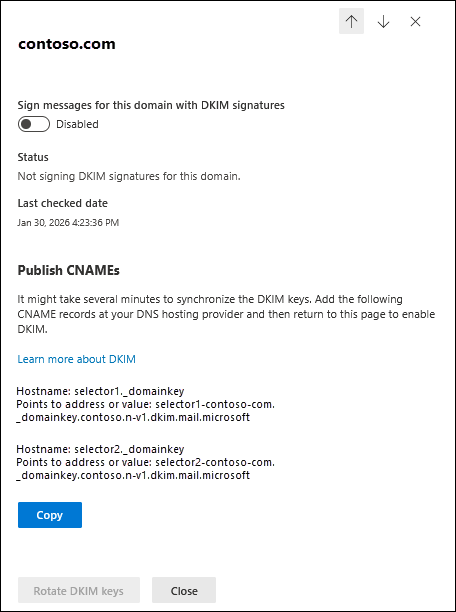
Open in Microsoft Defender Email & collaboration → Policies & rules → Threat policies → Email authentication settings → DKIM. Kies je domein en haal de twee CNAME-records op. Zijn er nog geen DKIM-sleutels, laat die dan eerst aanmaken volgens de Microsoft-instructie. Publiceer beide exacte namen en bestemmingen en activeer vervolgens DKIM wanneer Microsoft de records herkent. Bouw de bestemmingen niet zelf op: Microsoft gebruikt verschillende recordindelingen. Microsoft: DKIM voor je eigen domein.
Volg daarna SPF, DKIM en DMARC instellen voor alignment, rapportages en een zorgvuldig opgebouwd DMARC-beleid.
Controleer de nieuwe situatie
Laat Microsoft de domeinrecords controleren en controleer de gepubliceerde waarden. Test vanaf een extern adres naar iedere benodigde Microsoft-mailbox of alias. Stuur ook vanuit Microsoft naar een extern adres en controleer ontvangst aan beide kanten. Test apart je websiteformulieren en andere verzenders. Microsoft: mailverkeer controleren.
Mislukt verificatie? Vergelijk naam en waarde met de wizard en controleer de actieve DNS. Ontbreekt nieuwe mail, controleer dan MX én de ontvangerinrichting. Ontbreekt alleen oude mail, controleer het migratieplan.
Vraag Nolex om hulp met het domein, de betreffende stap, het wijzigingstijdstip en de foutmelding. Deel geen wachtwoorden of aanmeldcodes.