Ben je tijdelijk afwezig? Laat afzenders weten wanneer je weer reageert en wie hun vraag eventueel kan overnemen. Deze handleiding geldt voor e-mail op cPanel-hosting. Gebruik je Microsoft 365 of Google Workspace, stel het automatische antwoord dan bij die dienst in.
Een afwezigheidsbericht laat de normale bezorging in je inbox doorgaan. Per adres kun je één automatisch antwoord instellen. Het is dus geen vervanging voor iemand die binnenkomende vragen behandelt. cPanel: automatisch antwoorden.
Bereid je tekst en bereikbaarheid voor
Spreek eerst af wie tijdens je afwezigheid urgente vragen behandelt. Controleer samen het genoemde contactadres en of die collega of dat team bereikbaar is. Wil je berichten ook naar iemand laten gaan? Regel dat afzonderlijk met e-mail doorsturen; alleen een contactadres noemen stuurt de oorspronkelijke mail daar niet naartoe.
Houd het antwoord kort. Vermeld je terugkeerdatum en een bruikbaar alternatief. Vermijd privégegevens, reisplannen of een beloofde reactietijd die je niet kunt waarmaken. Bijvoorbeeld:
Bedankt voor je bericht. Ik ben afwezig tot en met [datum] en lees mijn e-mail daarna weer. Voor een vraag die niet kan wachten kun je contact opnemen met [collega of teamadres].
Vervang de onderdelen tussen haakjes voordat je de tekst opslaat. Laat bij een gedeelde mailbox ook een collega de tekst controleren: het antwoord vertegenwoordigt dan het hele team.
Stel het automatische antwoord in
De Engelse knopnamen staan hieronder tussen de stappen. In een Nederlands cPanel heet deze functie Automatische beantwoorders.
- Open cPanel en ga onder Email naar Autoresponders.
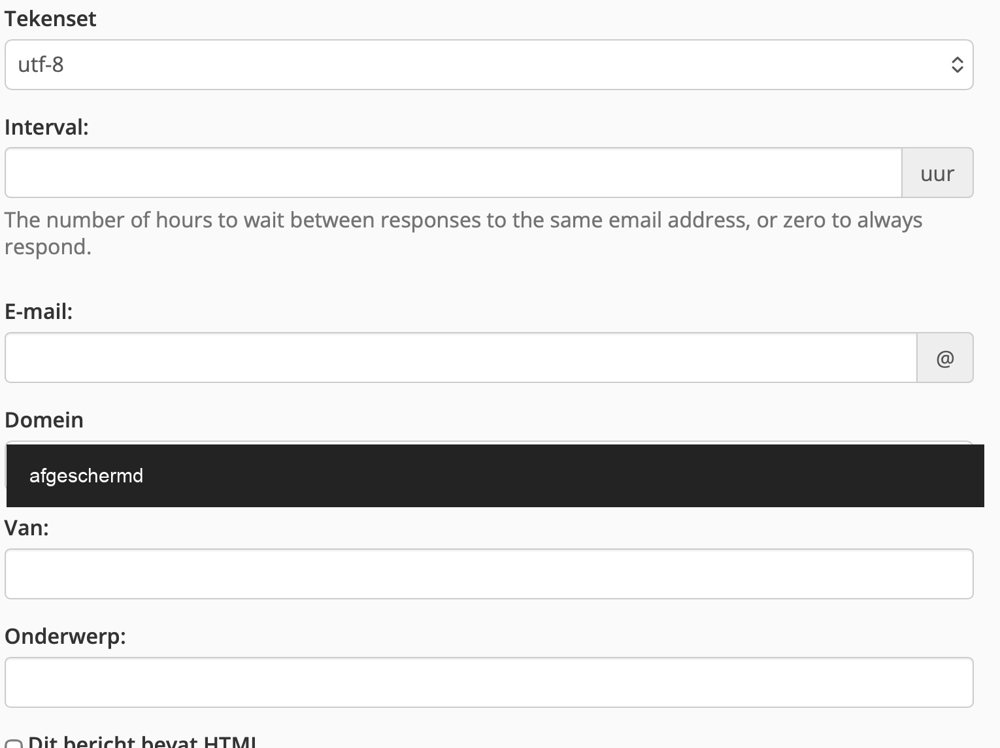
- Kies Add Autoresponder. Laat de tekenset op
utf-8staan. - Vul bij Interval de herhaaltermijn in uren in, bijvoorbeeld
24: dezelfde afzender krijgt binnen die termijn niet opnieuw antwoord. - Vul het e-mailadres in en controleer het domein. Voeg de afzendernaam, het onderwerp en je antwoordtekst toe. Laat HTML uit voor gewone tekst.
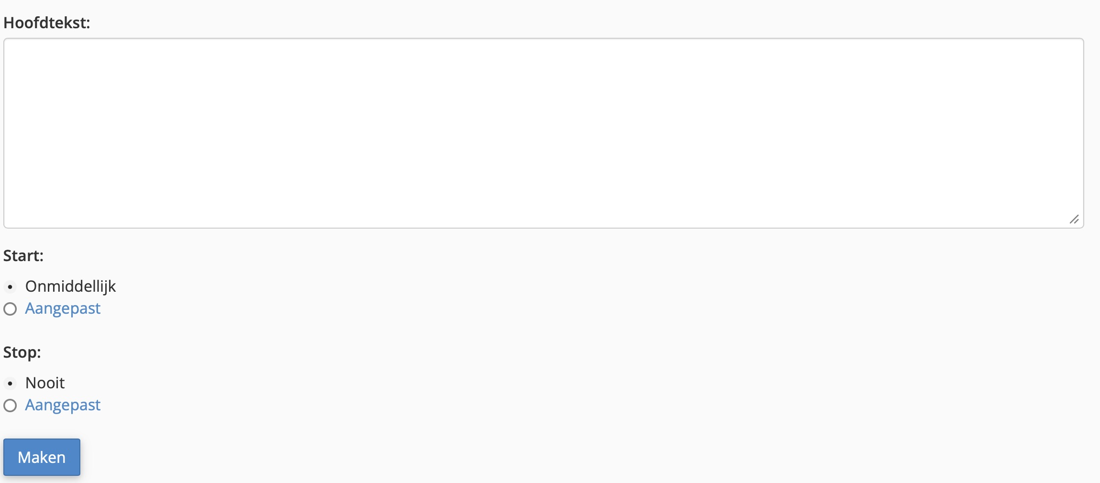
- Kies een beginmoment en een later eindmoment. Sla op met Maken (Create).
Na opslaan hoort het juiste adres in het overzicht te staan. cPanel: instellingen van een automatisch antwoord.
Let op de gekozen periode
Voor direct beginnen kies je Immediately; met Custom plan je een moment. Gebruik ook een aangepaste einddatum voor tijdelijke afwezigheid. De tijdinstelling van je computer speelt mee; controleer datum, tijdzone en de weergave met AM/PM. De herhaaltermijn stelt het eerste antwoord niet uit. cPanel: periode en herhaaltermijn.
Test wat de afzender ziet
Stuur tijdens de actieve periode vanuit een ander, bestaand e-mailadres een herkenbaar testbericht. Controleer twee dingen: het oorspronkelijke bericht komt in je mailbox aan, en het andere adres ontvangt de juiste antwoordtekst. Bekijk daar ook ongewenste e-mail.
Test je meteen opnieuw vanaf hetzelfde adres? Houd rekening met de ingestelde herhaaltermijn. Berichten die als spam worden beoordeeld kunnen eveneens zonder automatisch antwoord blijven. cPanel: beperkingen bij automatisch antwoorden.
Aanpassen of uitschakelen
Zoek de regel in het overzicht. Met Edit pas je het bericht aan en sla je op met Modify. Voor verwijderen kies je Delete, gevolgd door Delete Autoresponder. cPanel: wijzigen en verwijderen.
Controleer na je terugkomst ook of een afgesproken tijdelijke doorsturing kan stoppen. Ontbreekt de functie of werkt de test niet? Vraag Nolex om hulp met het betreffende adres, de ingestelde periode en het tijdstip van je test. Stuur geen wachtwoorden mee.