Kies wat je wilt doen:
- Een e-mailaccount aanmaken.
- Een bestaand e-mailaccount bewerken.
- Je mailbox openen in webmail.
- E-mail instellen op je computer of telefoon.
Voor welke e-mail geldt deze handleiding?
Deze stappen gelden als je mailboxen op een cPanel-hostingomgeving worden beheerd. Gebruik je Microsoft 365 of Google Workspace voor je e-mail? Beheer je mailbox dan in die omgeving. Een mailbox aanmaken in cPanel verplaatst je bestaande e-maildienst niet.
Voor ontvangst moeten ook de mailroutering en de MX-records bij de gebruikte maildienst aansluiten. Laat deze instellingen door Nolex controleren als je niet weet waar je e-mail wordt afgeleverd. Meer over mailroutering in cPanel.
Inloggen op cPanel
- Open de beveiligde cPanel-link die je voor je hosting hebt ontvangen.
- Vul je cPanel-gebruikersnaam en het bijbehorende wachtwoord in en kies Log in.
- Zoek in het dashboard naar Email Accounts: het overzicht van je e-mailaccounts onder Email.
Dit zijn je hostinggegevens, niet je debiteurnummer van Mijn Nolex of het wachtwoord van een losse mailbox. Gebruik de verstrekte link: de website en het hostingpaneel hoeven niet op dezelfde server te staan. Ontbreken je link of hostinggegevens? Vraag Nolex om hulp.
De uitleg hieronder gebruikt de Engelse knopnamen uit de cPanel-documentatie. Je scherm kan door taal, versie of thema verschillen; bekijk ook de andere knopnamen. Officiële uitleg over inloggen.
Een e-mailaccount aanmaken
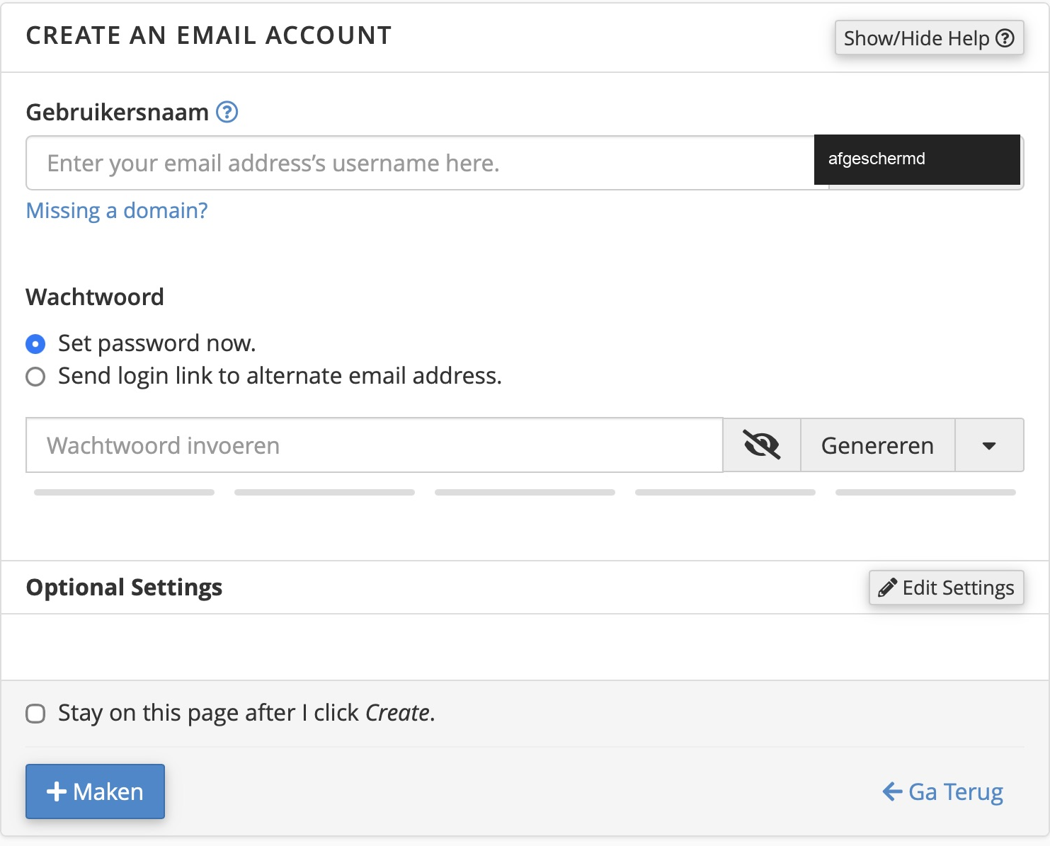
- Kies in het e-mailoverzicht Create.
- Selecteer bij Domain het juiste domein. Bij één beschikbaar domein ontbreekt deze keuze.
- Vul bij Username het gedeelte vóór het apenstaartje in. Voor
info@example.comis datinfo. Controleer het volledige adres dat je gaat aanmaken. - Kies Set password now en vul een uniek, sterk wachtwoord in bij Password. Met Generate kun je er een laten maken. Bewaar het in je wachtwoordmanager.
- Open zo nodig Optional Settings en kies bij Storage Space de gewenste opslaglimiet binnen je pakket.
- Controleer de gegevens en bevestig met de aanmaakknop.
- Controleer of het nieuwe adres in het overzicht staat.
Het aantal mailboxen en de beschikbare opties hangen af van je hostingpakket. Een ontbrekende aanmaakknop of een bereikte accountlimiet is aanleiding om Nolex te benaderen. Bron: een e-mailaccount aanmaken, accountlimieten.
Een bestaand e-mailaccount bewerken
Zoek het volledige adres in het overzicht en kies Manage bij die regel. Controleer het adres voordat je iets aanpast. De stappen gaan over een zelf aangemaakte mailbox; de Default-systeemmailbox heeft afwijkende beheermogelijkheden.
Het mailboxwachtwoord wijzigen
- Zoek onder Security het veld New Password.
- Vul een nieuw wachtwoord in of laat er een genereren.
- Bewaar het en kies Update Email Settings om de wijziging op te slaan.
Het oude wachtwoord kun je niet opvragen. Weet je het niet meer, stel dan via cPanel een nieuw wachtwoord in. Werk daarna ook het opgeslagen mailboxwachtwoord bij in je mailapps op computer en telefoon.
De opslagruimte aanpassen
- Bekijk onder Storage het huidige verbruik.
- Pas bij Allocated Storage Space de limiet aan binnen de mogelijkheden van je pakket.
- Sla de wijziging op en controleer de nieuwe limiet in het overzicht.
Kies geen limiet onder het huidige gebruik. Een volle mailbox kan geen nieuwe berichten ontvangen. De optie Unlimited is niet bij elk pakket beschikbaar en heft de totale opslaglimiet van je hostingpakket niet op. Bron: wachtwoord en opslag beheren, opslag van het hostingaccount.
Het e-mailadres zelf veranderen
Een bestaande mailbox kun je niet hernoemen. Voor een ander adres maak je een aparte mailbox aan of spreek je met Nolex af hoe een doorstuuradres en eventuele gegevensoverdracht worden ingericht. Uitleg over adressen en doorsturen.
Je mailbox openen in webmail
Webmail is je e-mail in de browser. Je kunt de mailbox vanuit cPanel openen of rechtstreeks inloggen.
Vanuit cPanel
- Open het e-mailoverzicht en zoek het juiste adres.
- Klik bij de mailbox op Check Email. Dit opent webmail via je cPanel-sessie.
- Verschijnt eerst de webmail-startpagina? Kies Open om de inbox in Roundcube te openen. Soms kom je direct in de inbox.
Met deze route hoef je het mailboxwachtwoord niet opnieuw in te vullen. Bron: e-mail openen vanuit cPanel, de webmail-interface.
Rechtstreeks inloggen op webmail
- Open de beveiligde Webmail-link die je voor de hosting hebt ontvangen.
- Vul je volledige e-mailadres in, bijvoorbeeld
info@example.com. - Vul het wachtwoord van die mailbox in en log in.
- Open zo nodig Roundcube via de startpagina.
Gebruik hier dus niet je cPanel-gebruikersnaam of debiteurnummer. Een standaard webmailadres gebruikt HTTPS met poort 2096 op de betreffende server, maar neem de door Nolex verstrekte link over. Ontbreekt die? Vraag hem op bij Nolex. Bron: rechtstreeks inloggen op webmail.
Gebruik Logout wanneer je klaar bent op een gedeelde computer. Meer over de webmail-interface.
E-mail instellen op je computer of telefoon
Kies bij het adres Connect Devices. Het scherm Set Up Mail Client toont de instellingen voor die mailbox. Neem de servernamen, poorten en beveiliging uit Secure SSL/TLS Settings (Recommended) over in je mailprogramma.
Gebruik het volledige e-mailadres als gebruikersnaam en het mailboxwachtwoord. De juiste servernaam kan afwijken van mail.jouwdomein.nl; neem daarom de werkelijk getoonde instellingen over. Bron: een mailprogramma aansluiten.
Andere knopnamen in het Meridian-thema
Het vernieuwde Meridian-thema gebruikt een Email-overzicht met andere knoppen. Herken je dat scherm, gebruik dan deze routes:
| Handeling | Route in Meridian |
|---|---|
| Mailbox aanmaken | New email account → adres, wachtwoord en opslag invullen → Create Account. |
| Wachtwoord wijzigen | Bij de mailbox Manage → Settings → Change Password → bevestigen met Update Password. |
| Opslag aanpassen | Manage → Settings → Edit Quota → nieuwe limiet kiezen → Save. |
| Webmail openen | Manage → Open Webmail. |
De inloggegevens voor je mailbox blijven je volledige e-mailadres en mailboxwachtwoord. Bron: e-mailaccounts beheren in Meridian.
Lukt aanmaken, aanpassen of inloggen niet?
- Email Accounts ontbreekt of aanmaken lukt niet: controleer met Nolex of je pakket cPanel-mail en voldoende mailboxen biedt.
- Webmail accepteert je gegevens niet: controleer de gebruikte link, het volledige e-mailadres en het mailboxwachtwoord. Werkt de route vanuit cPanel wel, stel dan zo nodig een nieuw mailboxwachtwoord in.
- Webmail werkt, maar de mailapp niet: controleer de instellingen via Connect Devices, inclusief het opgeslagen wachtwoord.
- Je ontvangt geen nieuwe mail: controleer de opslagruimte. Laat Nolex daarna zo nodig de bezorging, DNS-records en mailroutering nakijken.
Stel een supportvraag met het e-mailadres, de gebruikte route en de precieze foutmelding. Vermeld of het in webmail, je mailapp of beide misgaat. Deel je wachtwoord niet in het formulier.