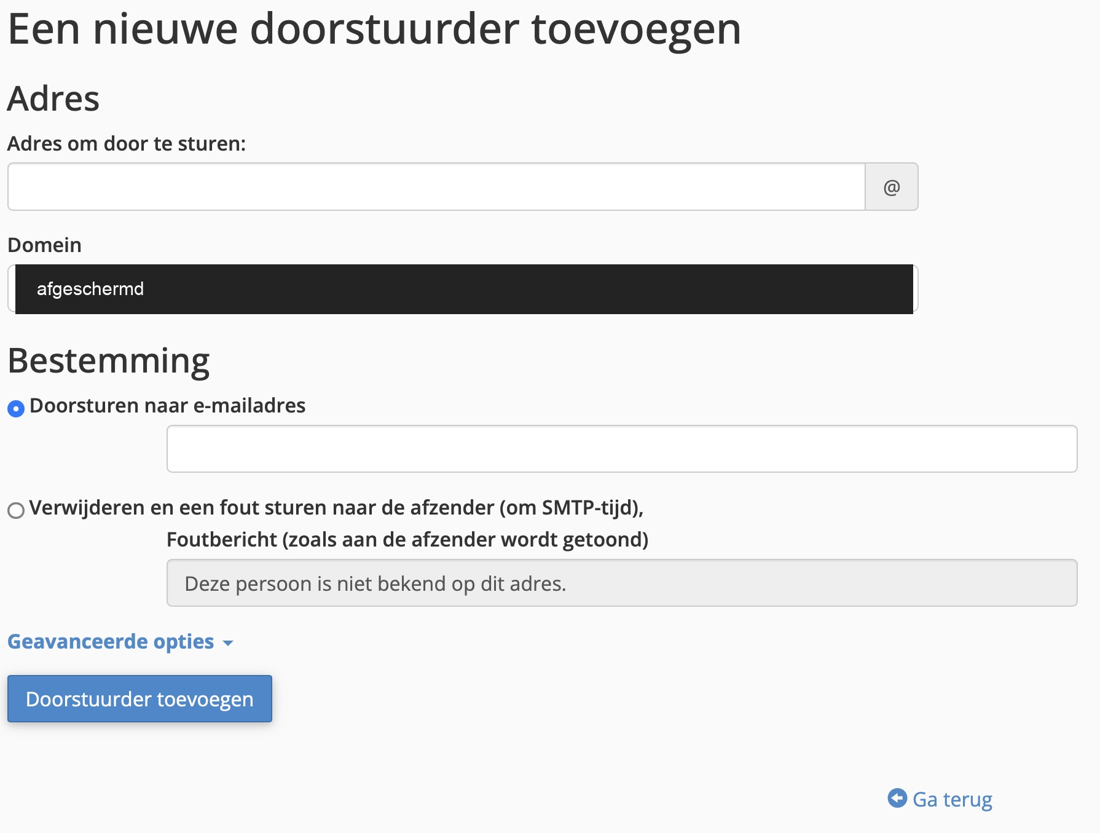
Wil je nieuwe berichten op een ander adres ontvangen, bijvoorbeeld tijdens afwezigheid of bij een adreswijziging? Deze stappen zijn voor een bestaande mailbox op cPanel-hosting. Gebruik je Microsoft 365 of Google Workspace, beheer de doorsturing daar. Je hoeft voor deze cPanel-doorsturing geen MX-records aan te passen.
Spreek af welk adres het doel is, wie dat beheert en welke zakelijke berichten daar mogen binnenkomen. Controleer het volledige doeladres met de ontvanger. Gebruik voor vertrouwelijke werkmail een daarvoor afgesproken bestemming.
Kies tussen een kopie en een alias
Een cPanel-forwarder naast een bestaande mailbox bewaart ook berichten in die mailbox. Die lokale kopie blijft dus opslag gebruiken. Doorsturen is geen oplossing voor een volle mailbox. cPanel: forwarders en lokale kopieën.
Een alias is een extra ontvangstadres dat naar een andere mailbox leidt, zonder eigen inbox. cPanel: doorsturen zonder eigen mailbox. Wil je uitsluitend een alias zonder lokale kopie? Laat Nolex de passende inrichting voor je omgeving bepalen. Verwijder daarvoor niet zelf een bestaande mailbox: er kan correspondentie in staan die je nog moet bewaren.
Een mailfilter met de actie Redirect to Email kan juist zonder lokale kopie werken. Controleer bestaande filters daarom ook; een filter en een forwarder hebben niet automatisch hetzelfde effect. cPanel: verschil bij filteracties.
Een doorstuurregel verwerkt nieuwe inkomende mail. Hij verplaatst geen oude correspondentie en geeft de ontvanger niet automatisch de mogelijkheid om namens het oorspronkelijke adres te verzenden. Bespreek een mailboxoverdracht of gedeeld afzenderadres afzonderlijk.
Voeg de doorstuurregel toe
De stappen gebruiken de Engelse knopnamen. In een Nederlands cPanel heet de functie Doorstuurders.
- Open cPanel en kies onder Email de functie Forwarders.
- Selecteer zo nodig het brondomein bij Managing en kies Add Forwarder.
- Vul bij Address to forward het gedeelte vóór
@in en kies bij Domain het bijbehorende domein. - Selecteer Forward to Email Address en vul het volledige doeladres in.
- Controleer bron en doel en bevestig met de aanmaakknop.
Begin met één afgesproken doel. Kies geen opties voor weggooien, programma's of doorsturen van een heel domein. Controleer na opslaan de regel in het overzicht. cPanel: een forwarder toevoegen.
Controleer beide mailboxen
Stuur vanuit een derde, bestaand adres een testbericht naar het oorspronkelijke adres. Laat de ontvanger bevestigen dat het doeladres het bericht werkelijk ontvangt en controleer de lokale mailbox. Bekijk ook de spammappen. Controleer of een antwoord bij de bedoelde persoon uitkomt; doorsturen verandert je werkafspraken over antwoorden niet vanzelf.
Een externe provider kan doorgestuurde mail anders beoordelen. Onder meer SPF-controles kunnen worden beïnvloed, en doorgestuurde spam kan de reputatie van een mailserver schaden. Een opgeslagen regel garandeert daarom geen aflevering in een externe inbox. cPanel: aandachtspunten bij extern doorsturen.
Voorkom dat het doeladres weer terugstuurt naar de bron. Zo'n kring is geen bruikbare bezorgroute. Komt de test niet aan? Bewaar de tijd, beide adressen en een eventuele retourmelding. Volg de controles bij ontbrekende e-mail. Pas niet op goed geluk SPF aan en schakel spamcontrole niet uit.
Wijzigen of stoppen
Noteer eerst de bestaande bron en bestemming. Een forwarder wijzig je door de regel te verwijderen en opnieuw aan te maken. Kies bij de juiste regel Delete en bevestig met Delete Forwarder. Test na de wijziging opnieuw. cPanel: regels beheren.
Verwijder alleen de doorstuurregel als die niet meer nodig is. Wil je ook oude berichten samenvoegen, toegang overdragen of de mailbox opheffen? Laat Nolex dat met je plannen, zodat duidelijk is wat bewaard blijft.