Een melding dat je mailbox vol is vraagt eerst om een controle: welke opslaglimiet is bereikt en wat moet bewaard blijven? Deze handleiding gaat over e-mail op cPanel-hosting. Voor Microsoft 365 of Google Workspace gebruik je het opslagbeheer van die dienst.
Verwijder geen mailbox en stel je mailapp niet opnieuw in om ruimte te maken. Spreek bij een gedeeld adres met de verantwoordelijke af welke berichten weg mogen. Controleer ook de bewaarafspraken van je organisatie; oud of groot betekent niet automatisch overbodig.
1. Bekijk waar de ruimte zit
Open cPanel en bekijk bij Email Accounts het verbruik en de limiet van het juiste adres. Vergelijk dit met de totale opslag van je hostingaccount. Alleen een mailboxlimiet verhogen helpt niet als die totale ruimte op is. Lees hoe je de opslagruimte beheert.
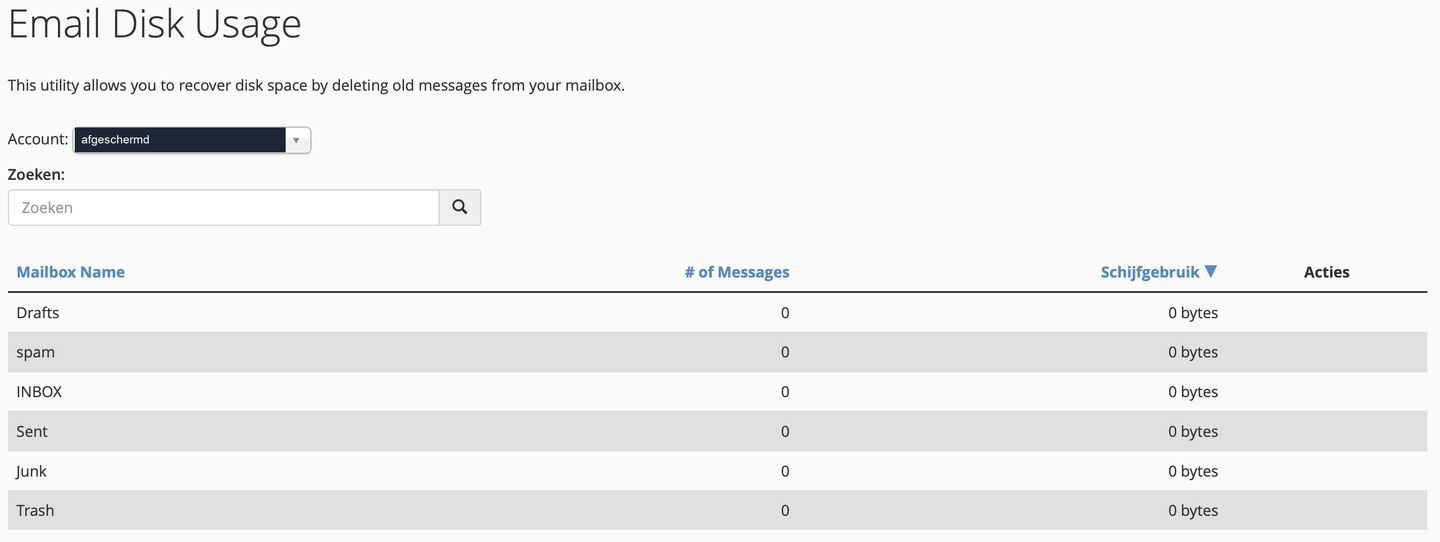
Ga daarna onder Email naar Email Disk Usage. Kies bij Account de juiste mailbox. Dit keuzemenu ontbreekt als je de functie vanuit webmail gebruikt. Bekijk welke mappen veel berichten of opslag bevatten. De getallen kunnen door caching achterlopen. cPanel: opslaggebruik per mailbox en map.
Noteer de grootste mappen en de huidige stand. Kijk ook naar Verzonden, Prullenbak en Ongewenst; alleen de inbox bekijken geeft geen volledig beeld.
2. Zorg voor een bruikbare bewaarkopie
Gebruik je IMAP op meerdere apparaten? Verwijderen wordt met de server gesynchroniseerd en werkt door in andere mailapps. Een bericht dat je ook op je telefoon ziet is daardoor geen onafhankelijke back-up. Verplaatsen naar een archiefmap op dezelfde server maakt evenmin serverruimte vrij. Microsoft: synchronisatie met IMAP.
Bewaar belangrijke correspondentie eerst buiten de mailbox, op de afgesproken beveiligde plek. In Roundcube kun je een geselecteerd bericht via More → Download (.eml) downloaden. De precieze exportopties verschillen per versie. Ontbreekt de benodigde export, laat Nolex of je beheerder een passende methode bepalen. Roundcube: berichten exporteren.
Controleer de kopie vóór je verwijdert: zijn de juiste mappen, perioden en bijlagen aanwezig en kun je een steekproef openen? Alleen een lijst met onderwerpen of losse bijlagen bewaart niet het hele gesprek.
Vertrouw je op een hostingback-up, vraag dan naar de datum, inhoud en herstelmogelijkheid. Een volledige cPanel-back-up kun je niet zelf automatisch via cPanel terugzetten. Aanmaken kan bovendien mislukken als het hostingaccount bijna of helemaal vol is. cPanel: back-up en herstel.
3. Ruim een kleine, gecontroleerde selectie op
- Open webmail en de map die je wilt beoordelen.
- Bekijk grote berichten en bijlagen. Sorteer op grootte als je mailprogramma die mogelijkheid biedt.
- Selecteer eerst een kleine groep waarvan je zeker weet dat die weg mag en waarvan benodigde kopieën zijn gecontroleerd.
- Verwijder deze berichten en controleer of de selectie klopt.
- Leeg pas daarna de betreffende prullenbak als de inhoud definitief weg mag.
De prullenbak kan nog opslag gebruiken. Empty en Compact kunnen berichten definitief verwijderen; verwacht daarbij geen gewone herstelknop. Roundcube: mappen beheren en definitief verwijderen.
Ook cPanel biedt bij opslaggebruik via Manage een selectie en Delete Permanently. Dat is directe, definitieve verwijdering. Gebruik dit alleen voor een vooraf gecontroleerde selectie; kies niet zomaar alle berichten of een algemene leeftijdsgrens. cPanel: berichten verwijderen.
4. Controleer ruimte en ontvangst
Ververs het opslagoverzicht en vergelijk het met je notitie. Test daarna verzenden en ontvangen met een ander bestaand adres. Heeft een afzender een definitieve foutmelding ontvangen? Laat het bericht dan opnieuw sturen zodra er ruimte is.
Blijft de melding bestaan? Stop met verwijderen en vraag Nolex om hulp. Geef het adres, de exacte melding, het getoonde verbruik en je uitgevoerde stappen door. Laat beoordelen of verder opruimen of extra ruimte binnen je pakket passend is.