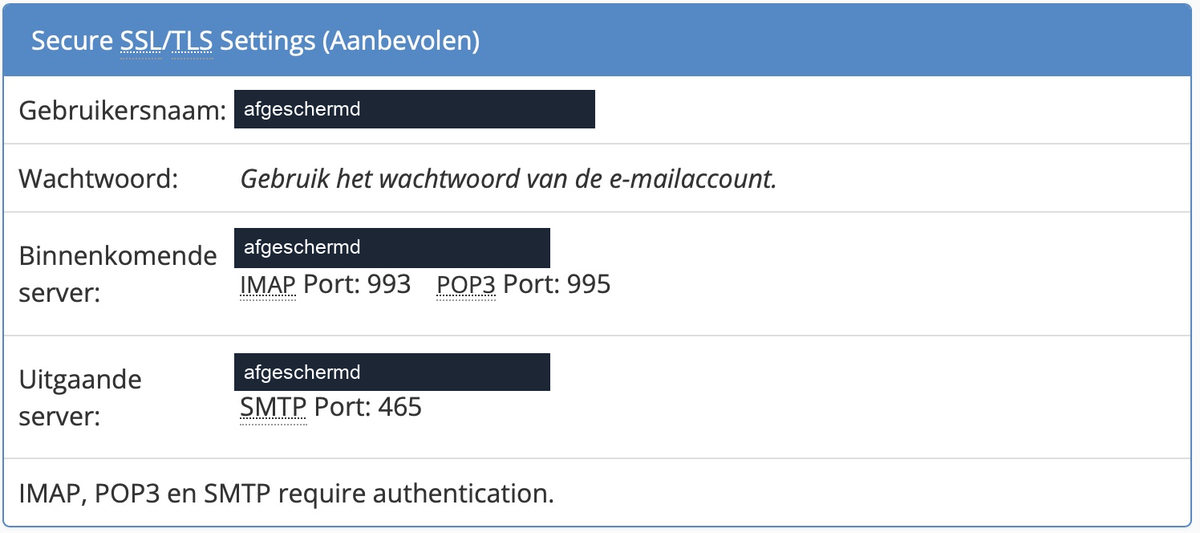
Deze handleiding geldt voor een mailbox op cPanel-hosting. Gebruik je Microsoft 365 of Google Workspace? Volg de inrichting voor die e-maildienst; de cPanel-instellingen horen daar niet bij.
Je hebt een bestaande mailbox en het mailboxwachtwoord nodig. Lees zo nodig eerst hoe je een e-mailaccount in cPanel beheert.
Haal je eigen mailinstellingen op
- Open cPanel met de hostinggegevens die je hebt ontvangen.
- Ga naar Email Accounts, zoek het juiste adres en kies Connect Devices.
- Zoek in Set Up Mail Client het blok Secure SSL/TLS Settings (Recommended).
Neem hieruit de gegevens voor jouw mailbox over:
| Instelling | Wat je invult |
|---|---|
| Gebruikersnaam | Je volledige e-mailadres. |
| Wachtwoord | Het wachtwoord van de mailbox. |
| Inkomende e-mail: IMAP | De getoonde servernaam, poort en beveiliging. |
| Uitgaande e-mail: SMTP | De getoonde servernaam, poort en beveiliging. |
De servernaam hangt onder andere af van het certificaat. Neem daarom de werkelijk getoonde waarden over. De gebruikersnaam en het wachtwoord van cPanel zelf zijn andere gegevens. Ontbreekt Connect Devices in jouw scherm? Vraag Nolex om de verbindingsgegevens. cPanel: instellingen voor een mailprogramma.
Kies IMAP voor meerdere apparaten
Met IMAP werk je met de mailbox op de mailserver, ook als je verschillende apparaten gebruikt. POP kan berichten alleen lokaal opslaan. Laat een bestaande POP-inrichting eerst beoordelen voordat je overstapt, zodat duidelijk is waar je oude berichten staan. Microsoft: IMAP en POP.
Voeg het account toe
Begin in je mailapp met het toevoegen van een account en vul je volledige e-mailadres in. Wordt de mailbox niet automatisch herkend, kies dan handmatige configuratie en IMAP. Vul de opgehaalde inkomende en uitgaande instellingen in. Gebruik ook bij de uitgaande server het volledige adres en mailboxwachtwoord als daarom wordt gevraagd. Bewaar de instellingen en laat de app verbinding maken.
Outlook op Windows
De nieuwe en klassieke Outlook hebben verschillende menu's. Zoek de accountinstellingen om een account toe te voegen; in de klassieke versie kun je handmatig de servers, poorten en beveiliging invullen. Kies bij Microsofts uitleg de versie die je gebruikt. Outlook voor Windows instellen.
Apple Mail op Mac
Voeg vanuit Mail een account toe. Staat jouw aanbieder niet in de lijst, kies dan de optie voor een andere account en volg de handmatige inrichting. Apple: account toevoegen op Mac.
iPhone, iPad en Android
Op iPhone en iPad voeg je het account toe bij de Mail-accountinstellingen. Gebruik zo nodig de andere-accountoptie en de handmatige IMAP-inrichting. Apple: e-mailaccount toevoegen.
Gebruik je Outlook op Android of iPhone? Voeg in die app een account toe en gebruik bij mislukte herkenning de IMAP-instellingen. De beschikbare velden verschillen per app. Microsoft: IMAP op je telefoon.
Controleer ontvangen en verzenden
Wacht tot je berichten en mappen zijn geladen. Verstuur vervolgens zelf een kort testbericht naar een ander adres dat je kunt controleren en antwoord daarop. Controleer zo beide richtingen. Vergelijk bij ontbrekende berichten ook de inbox in webmail.
Werkt het nog niet?
- Steeds een wachtwoordvraag: controleer het volledige adres en test het mailboxwachtwoord in webmail. Heb je het wachtwoord gewijzigd? Werk het opgeslagen wachtwoord bij in de bestaande accounts op je apparaten, voor inkomende én uitgaande mail. Microsoft: instellingen bijwerken, Apple: wachtwoordvragen oplossen.
- Ontvangen lukt, verzenden niet: vergelijk de SMTP-server, poort, beveiliging en aanmeldgegevens opnieuw met de verstrekte instellingen.
- Certificaatmelding of onduidelijke fout: noteer de melding en laat Nolex de servernaam en verbinding controleren.
Verwijder het account niet als eerste oplossing. Controleer eerst welke berichten in webmail staan; lokaal bewaarde mail vraagt aparte aandacht. Apple: ontvangen van mail controleren.
Stel een supportvraag met het e-mailadres, de app en versie, de foutmelding en wat wel werkt. Deel geen wachtwoorden.