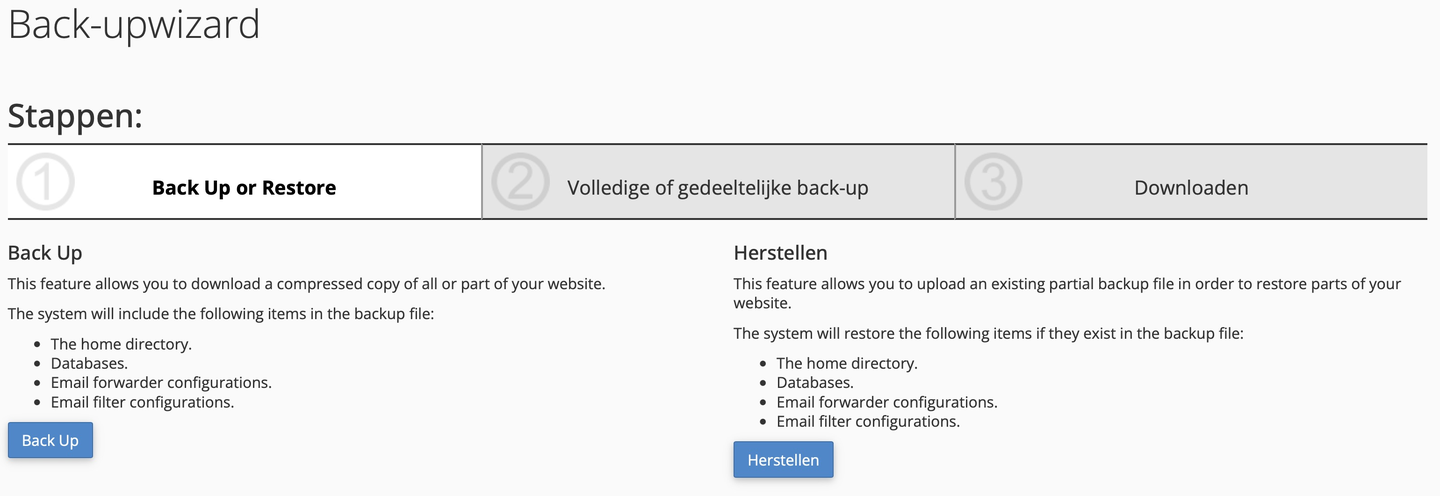
Is een bestand verdwenen, ging een wijziging mis of wil je vooraf een kopie laten controleren? Bepaal eerst welke gegevens je nodig hebt en van welk moment. Een herstelverzoek wordt concreter wanneer de juiste omgeving en het probleem bekend zijn.
Bij Webhosting en Websiteonderhoud zijn back-ups alleen onderdeel van het beheer als dit uitdrukkelijk is afgesproken. De omvang, frequentie, bewaartermijn en herstelprocedure volgen die afspraken. Laat bevestigen welke kopieën beschikbaar zijn en hoe en wanneer herstel kan plaatsvinden.
Controleer welke kopieën beschikbaar zijn
Zoek de beheerafspraken op of vraag Nolex om ze met je te controleren. Leg daarbij vast:
| Onderdeel | Wat je wilt weten |
|---|---|
| Gegevens | Welke websitebestanden, databases, uploads, mailboxen of instellingen worden meegenomen? |
| Momenten | Van welke datum en tijd zijn bruikbare kopieën beschikbaar? Welke tijdzone wordt gebruikt? |
| Bewaartermijn | Hoe lang blijven kopieën volgens de afspraken beschikbaar? |
| Beheer | Wie maakt de kopie, wie bewaart deze en wie kan herstel uitvoeren? |
| Herstel | Welke onderdelen kunnen worden teruggezet, welke voorbereiding is nodig en welke kosten gelden? |
Controleer externe diensten apart. Een back-up van je website bevestigt niet dat er ook kopieën van Microsoft 365, Google Workspace of andere gekoppelde toepassingen beschikbaar zijn.
Bepaal wat er moet worden hersteld
Beschrijf zo klein mogelijk wat ontbreekt of niet meer werkt. Gaat het om één afbeelding, een map, een database, een mailbox of de hele website? Vermeld wanneer het onderdeel voor het laatst goed werkte en wat er daarna veranderde.
Bij een website die een database gebruikt, kunnen bestanden en database samen nodig zijn voor een passend herstel. Alleen een map met afbeeldingen is dan geen complete kopie van de website. cPanel: afzonderlijke back-ups van bestanden en databases.
Noteer ook welke gegevens na het gewenste herstelmoment zijn toegevoegd, bijvoorbeeld bestellingen, inzendingen, uploads of e-mail. Spreek af hoe deze worden behouden voordat oudere gegevens worden teruggezet. Laat meerdere beheerders hun werkzaamheden afstemmen, zodat wijzigingen elkaar niet doorkruisen.
Geef een volledig herstelverzoek door
Gebruik het afgesproken supportkanaal en vermeld:
- De domeinnaam of omgeving waarop het verzoek betrekking heeft.
- De getroffen onderdelen, met een bestandsnaam, map, pagina of mailbox als je die weet.
- Het laatste goede moment en het moment waarop je het probleem ontdekte, inclusief tijdzone.
- De foutmelding en de wijziging die eraan voorafging, zoals een update of verwijdering.
- Of de hele dienst is uitgevallen of alleen een onderdeel.
- Welke nieuwere gegevens behouden moeten blijven en wie het herstel kan goedkeuren.
Heb je zelf een back-up? Geef de datum, herkomst en het type kopie door. Vraag hoe je deze veilig kunt overdragen. Een archief kan persoonsgegevens en toegangsgegevens bevatten; plaats het niet als openbare download op je website.
Vermoed je dat er ongewenste toegang of schadelijke software is geweest? Meld dat expliciet, zodat de keuze van een kopie en de beveiliging samen kunnen worden beoordeeld.
Wat kun je in cPanel controleren?
Gebruik je cPanel, kijk dan alleen welke opties en bestaande kopieën voor jouw account beschikbaar zijn. De aanbieder kan Backup en Backup Wizard in- of uitschakelen. Het ontbreken van die knoppen zegt niet welke back-upafspraken buiten cPanel gelden. cPanel: beschikbaarheid en werking van Backup Wizard.
Een volledige cPanel-accountback-up kan niet rechtstreeks via de gewone cPanel-herstelinterface worden teruggezet; daarvoor verwijst cPanel naar de hostingbeheerder. Gedeeltelijke kopieën hebben eigen herstelmogelijkheden. Laat eerst controleren welk type bestand je hebt en wat het bevat voordat je een herstel start.
Maak bij een volle hostingruimte niet zonder overleg een extra groot archief op dezelfde omgeving. cPanel waarschuwt dat het aanmaken van een back-up rond de opslaglimiet kan mislukken. Meld de beschikbare ruimte als dit speelt. cPanel: volledige back-ups en beperkingen bij herstel.
Spreek de uitvoering en controle af
Laat vóór het terugzetten bevestigen welke kopie wordt gebruikt, welke onderdelen veranderen, wat met nieuwere gegevens gebeurt en wie de uitkomst controleert. Bespreek ook of tijdelijk minder wijzigingen of toegang nodig zijn en hoe je terug kunt als de controle niet goed uitpakt.
Controleer na het afgesproken herstel de betrokken pagina's, bestanden en functies. Test waar relevant ook inloggen, formulieren en de gekoppelde maildienst. Een geslaagde melding van het herstelproces vervangt deze controle niet.
Bevestig de uitkomst in het bestaande ticket en noteer wat eventueel nog ontbreekt. Wil je eerst je beschikbare kopieën of een herstelplan laten beoordelen? Stel een supportvraag met de omgeving, het getroffen onderdeel en het gewenste herstelmoment.